Guide utilisateur › Paramètres de l'entreprise
Paramètres de l'entreprise
Régler l'entreprise (identité, fiscalité, comptabilité), gérer ses utilisateurs et consulter la piste d'audit. Accessible par l'Administrateur de l'entreprise : le menu « Paramètres » de l'écran.
Vérifier l'identité et le logo
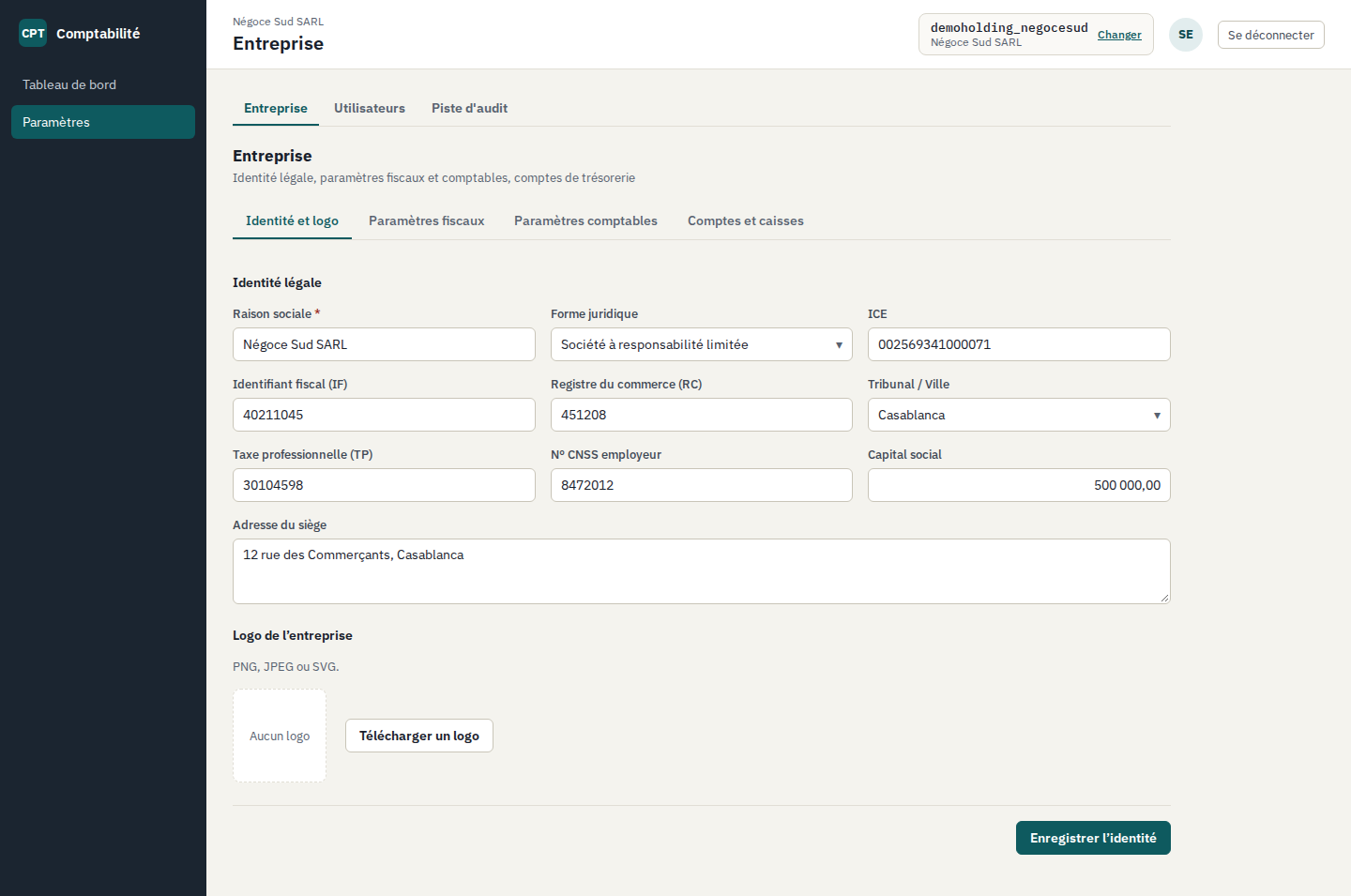
- Ouvrez « Paramètres › Entreprise » : l'onglet « Identité et logo » reprend ce que l'assistant a enregistré (illustration 1).
- Complétez ou corrigez : raison sociale, forme juridique, ICE sur 15 chiffres, identifiant fiscal, registre du commerce, tribunal/ville, taxe professionnelle, n° d'affiliation CNSS employeur, adresse, capital social.
- Téléchargez le logo (PNG, JPEG ou SVG) : il est repris sur les documents commerciaux.
- « Enregistrer l'identité ».
À savoir
L'ICE et l'identifiant fiscal alimentent les mentions obligatoires des factures (art. 145 CGI) : ils
doivent rester exacts pour que la validation d'une facture passe.
Régler les paramètres fiscaux
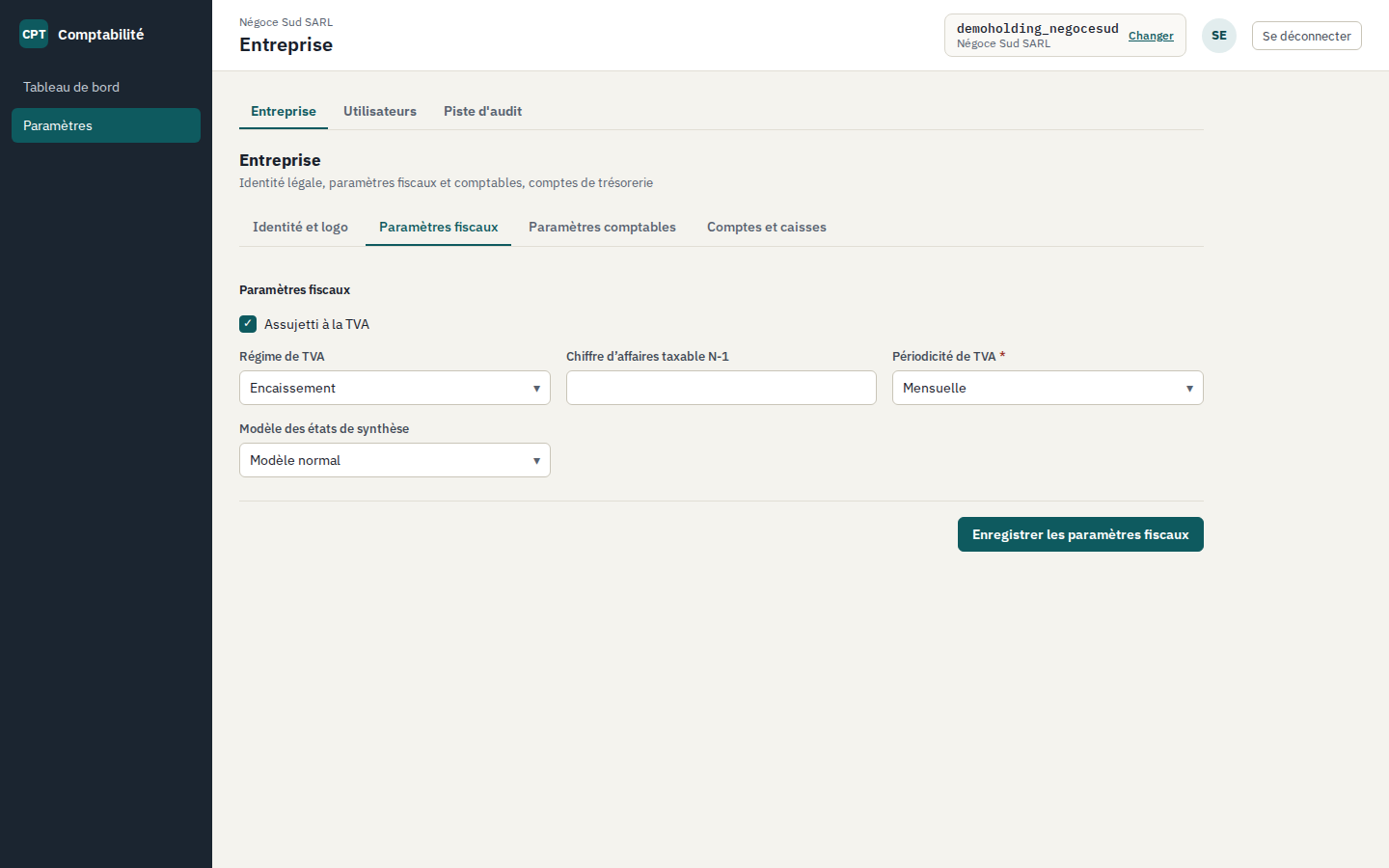
- L'onglet « Paramètres fiscaux » porte l'assujettissement à la TVA, le régime (encaissement, ou débit sur option) et la périodicité de la déclaration (illustration 2).
- Le chiffre d'affaires taxable N-1 sert à proposer la périodicité : à partir du seuil, la déclaration devient mensuelle.
- « Enregistrer les paramètres fiscaux ».
Régler les paramètres comptables
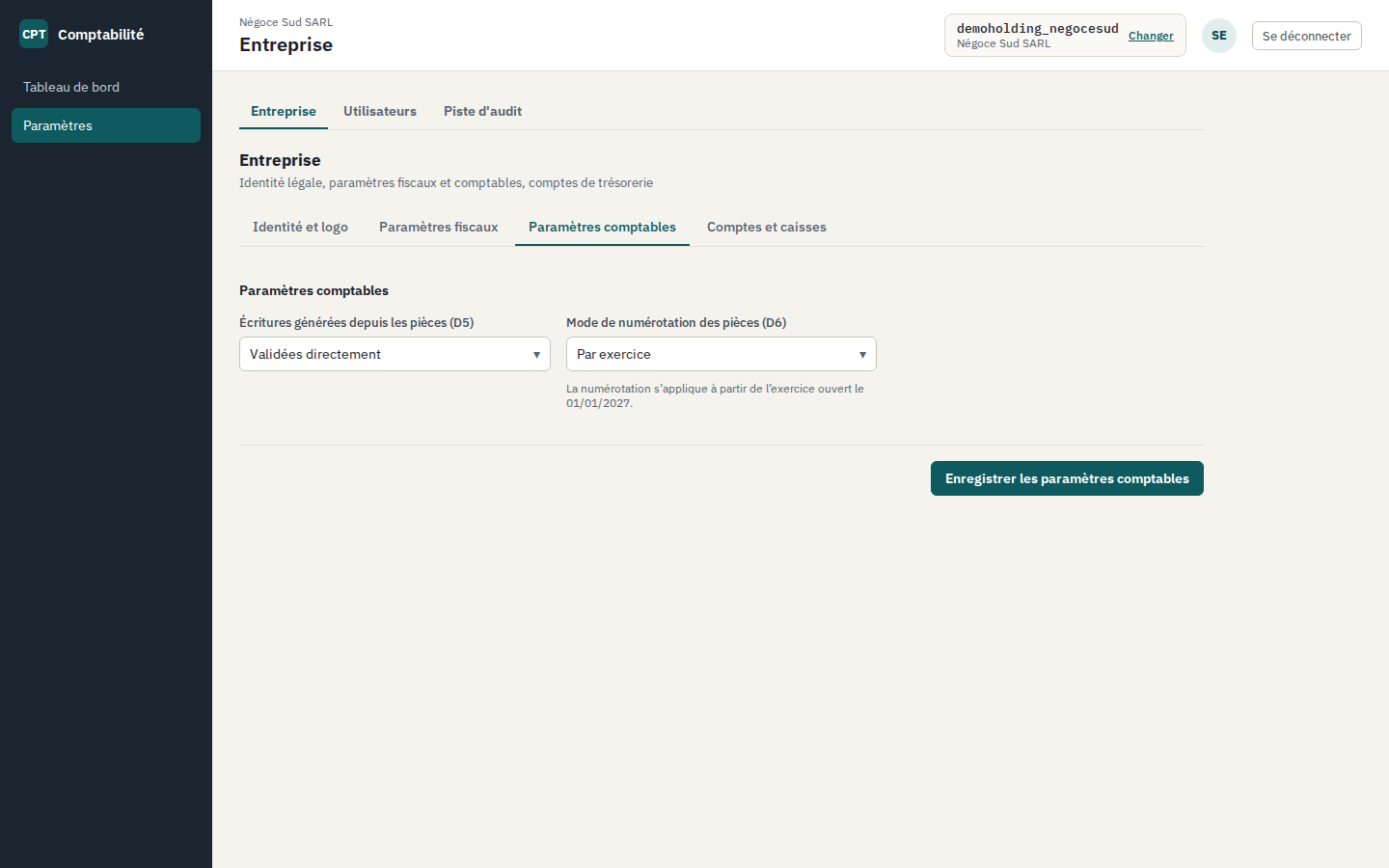
- L'onglet « Paramètres comptables » fixe ce que fait l'application quand une pièce se valide : « Écritures générées depuis les pièces » validées directement, ou laissées en brouillon pour être relues (illustration 3).
- Choisissez le mode de numérotation des pièces : par exercice, ou continue à travers les exercices.
- « Enregistrer les paramètres comptables » : les choix s'appliquent aux pièces suivantes.
À savoir
« Brouillard » laisse relire chaque écriture générée avant sa validation ; « validées directement » poste
sans relecture. La numérotation des pièces est sans trou : le mode choisi s'applique à partir de l'exercice
ouvert, et rien ne renumérote les pièces déjà comptées.
Gérer les utilisateurs
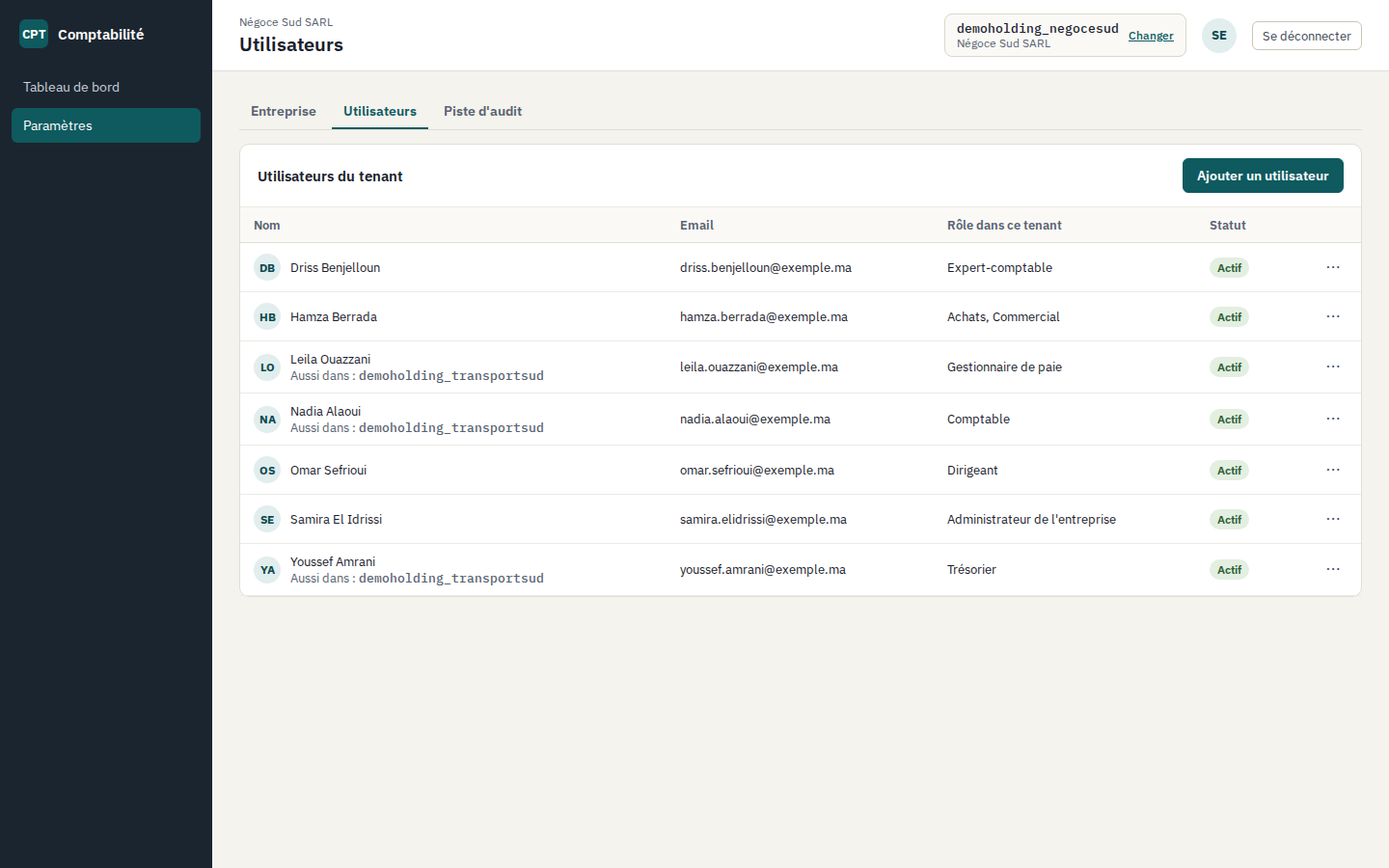
- « Paramètres › Utilisateurs » : la liste du tenant — nom, email, rôle dans ce tenant, statut (actif, invitation envoyée, désactivé), 2FA activée (illustration 4).
- « Ajouter un utilisateur » : par le formulaire (email vérifié, prénom, nom, rôles) ou par l'import par email du groupe (illustration 5). L'utilisateur reçoit l'invitation ; un mot de passe et la double authentification se posent à l'activation.
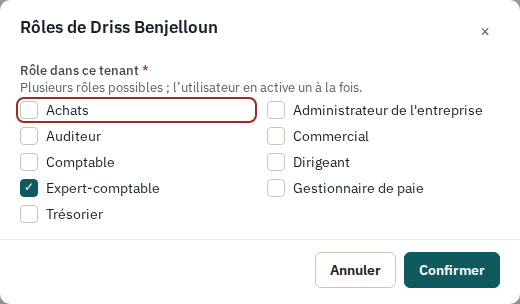
- Le menu d'actions d'une ligne (⋯) : « Modifier les rôles » (plusieurs rôles possibles, l'utilisateur en active un à la fois à la connexion, illustration 6), « Déverrouiller » après blocage, « Retirer du tenant » ; la désactivation ferme l'accès sans supprimer l'historique.

À savoir
L'import par email n'ajoute que des comptes du même groupe : un email de cabinet ou d'un autre groupe est
refusé. Un compte « invitation envoyée » qui n'active pas son lien : renvoyez l'invitation, le lien est à
usage unique.
Consulter la piste d'audit
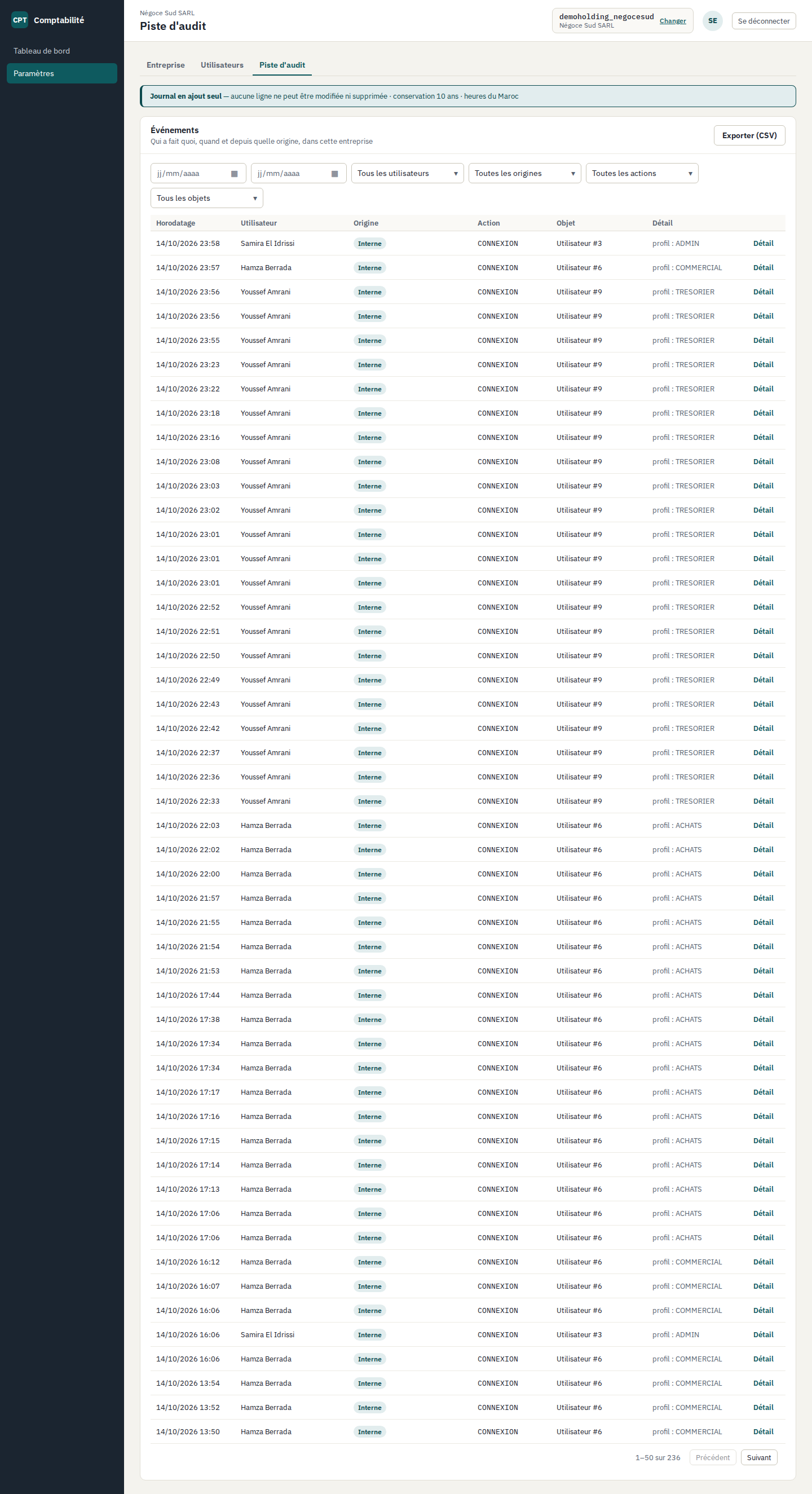
- « Paramètres › Piste d'audit » : les événements de la société, du plus récent au plus ancien (illustration 7) — horodatage (heures du Maroc), utilisateur, origine (interne, système, plateforme pour le compte d'un utilisateur), action, objet, détail.
- Filtrez la piste par période (jours marocains), utilisateur, origine, action et objet ; les filtres restent dans l'adresse de la page, partageable.
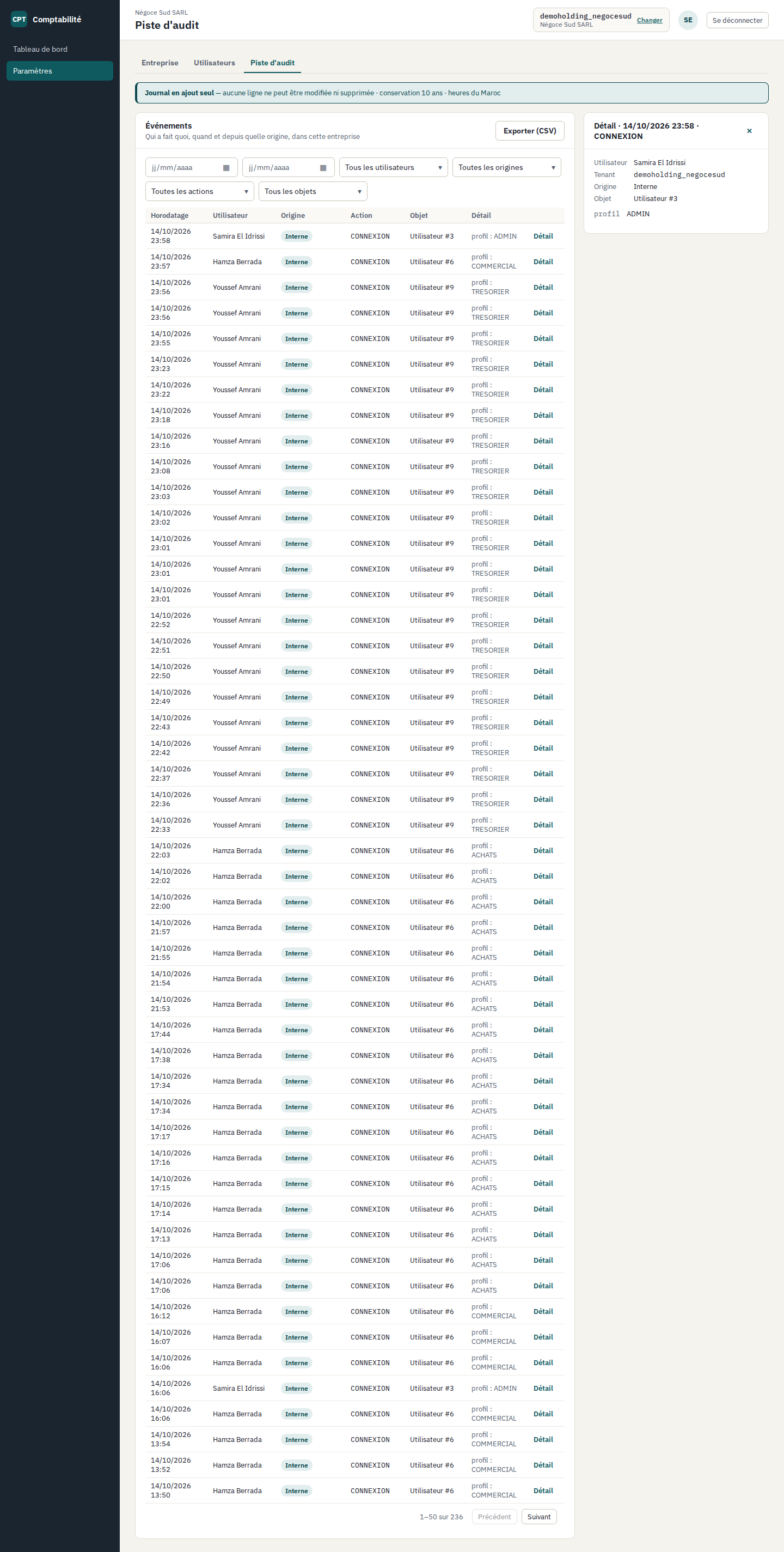
- « Détail » d'une ligne : le contexte (rôle, tenant, session) et, pour une modification, les valeurs avant / après (illustration 8).
- « Exporter (CSV) » envoie la liste filtrée en fichier CSV.
À savoir
Le journal est en ajout seul : une ligne ne peut être ni modifiée ni supprimée ; il conserve 10 ans, ce
qui sert au contrôle fiscal et aux revues d'accès. Les consultations des données sensibles (les salaires
de la paie, par exemple) y sont tracées comme les écritures.