Guide utilisateur › Mise en service
Mise en service
Ouvrir la société créée par la plateforme : identité légale, paramètres fiscaux, premier exercice, comptes bancaires, reprise des soldes de la comptabilité existante, premier document. L'administrateur de l'entreprise (Administrateur ; la balance de reprise peut être faite par un comptable) suit les six étapes de l'assistant.
Ouvrir l'assistant de démarrage
- Connectez-vous avec le compte administrateur créé lors de la souscription : l'assistant s'ouvre automatiquement (illustration 1) tant que la mise en service n'est pas terminée.
- L'assistant reprend là où le service a été laissé : l'état de chaque étape se déduit des données déjà saisies, quel que soit l'appareil utilisé.
- Tant que l'assistant n'est pas terminé, la société est « Démarrage en cours » : les modules métier restent fermés, seul l'assistant est accessible.

À savoir
Les étapes obligatoires sont les quatre premières (1 à 4). La balance de reprise (5) et le premier document
(6) restent possibles après la mise en service, tant que la veille de la date de démarrage reste dans une
période ouverte.
Étape 1 — l'identité légale
- Saisissez la raison sociale, la forme juridique et les identifiants : l'ICE sur 15 chiffres et l'identifiant fiscal (illustration 2) — sans eux, toute facture restera bloquée.
- Ajoutez le registre de commerce, la ville du tribunal, la taxe professionnelle, le n° d'affiliation CNSS employeur, l'adresse du siège et le capital social.
- Déposez le logo (PNG ou JPEG, 2 Mo au plus) : il est repris sur les documents commerciaux.
- Choisissez « Enregistrer » : l'assistant passe à l'étape suivante.

Étape 2 — les paramètres fiscaux
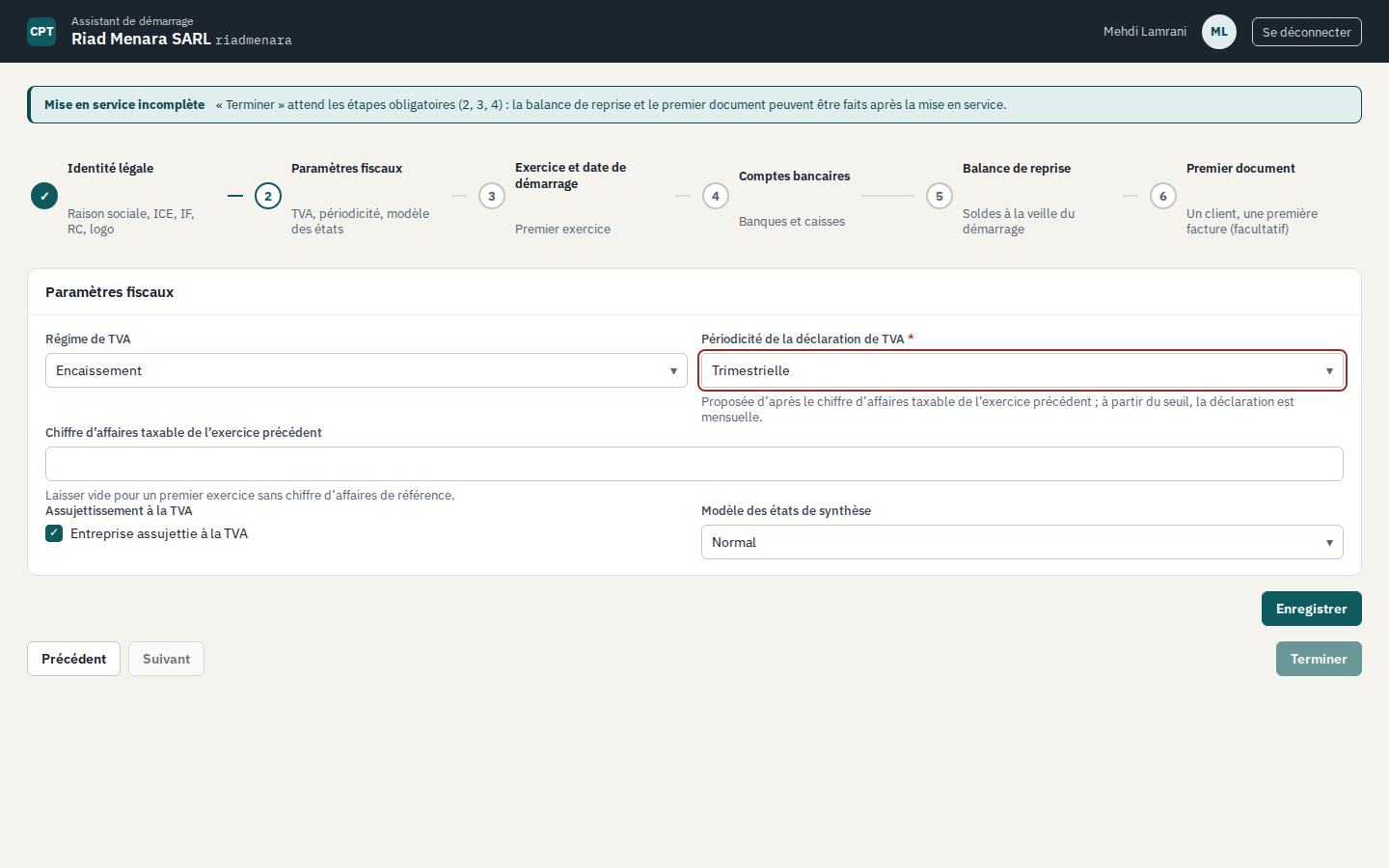
- Choisissez le régime de TVA (encaissement, ou débit sur option) et l'assujettissement (illustration 3).
- La périodicité de la déclaration de TVA est propose d'après le chiffre d'affaires taxable de l'exercice précédent : à partir du seuil, la déclaration devient mensuelle. Pour un premier exercice, le choix vous revient ; laissez le chiffre d'affaires précédent vide.
- Choisissez le modèle des états de synthèse (normal ou simplifié) : au-delà du seuil, CPT avertit.
- « Enregistrer » passe à l'exercice.
Étape 3 — l'exercice et la date de démarrage
- La date de démarrage est le premier jour compté dans CPT : un premier jour de mois (illustration 4).
- « Ouvrir l'exercice » crée le premier exercice autour de cette date (l'année civile par défaut) avec ses périodes mensuelles, et pose la veille de la date de démarrage pour la balance de reprise.

À savoir
Une fois l'exercice ouvert, la date de démarrage change dans son exercice, jamais après la génération de la
reprise : c'est d'elle que datent l'écriture de reprise et la veille ouverte.
Étape 4 — les comptes bancaires et les caisses
- « Ajouter un compte bancaire » : le libellé et le RIB sur 24 chiffres (illustration 5). La banque est reconnue par ses 3 premiers chiffres ; le compte comptable 5141x et le journal BQ sont créés avec le compte.
- Cochez « principal » le compte que les documents utiliseront par défaut.
- Ajoutez les caisses de la même façon : une caisse ouvre le compte 5161x et le journal CA (illustration 6).
- « Suivant » : une banque ou une caisse suffit à marquer l'étape faite.


Étape 5 — la balance de reprise
- Importez la balance à la veille de la date de démarrage : un fichier Excel (.xlsx, première feuille) ou CSV, classes 1 à 7 ; la première ligne nomme les colonnes Compte, Intitulé, Débit (ou « Solde débiteur »), Crédit (ou « Solde créditeur »), RIB pour les comptes bancaires (illustration 7).
- Les comptes du plan CGNC sont reconnus directement ; les autres (ancien plan, sous-comptes) sont proposés en correspondance : préfixe le plus long et mots d'intitulé communs, à confirmer une à une ou toutes ensemble (illustration 9).
- Importez le détail des clients et fournisseurs ouverts : chaque ligne rejoint un tiers existant (même ICE, sinon même nom) ou crée le tiers à la génération (illustration 8).
- Les contrôles s'affichent à droite : balance équilibrée, détail des tiers égal aux comptes collectifs (3421, 4411), banques rattachées, période de la veille ouverte.
- Lorsque tout est « OK », « Générer l'écriture de reprise » passe la balance au journal de reprise RE, datée de la veille : l'écriture est validée comme toute écriture ; la reprise ne peut plus être relancée, les corrections passent par des écritures.


À savoir
Un fichier refusé indique la ligne et la raison, et n'importe rien ; réimporter remplace les lignes du
fichier précédent (les lignes saisies à la main restent). Après la mise en service, la reprise est
également accessible depuis le menu Comptabilité (« Reprise »), tant que la veille de la date de démarrage
reste dans une période ouverte.
Étape 6 — le premier document (facultatif)
- Créez le premier client puis une première facture en brouillon (elle suffit à marquer l'étape faite), ou « Passez cette étape » : les documents se créent plus tard depuis le menu Ventes (illustration 10).

Terminer la mise en service
- « Terminer » attend les étapes obligatoires 1 à 4 ; l'assistant indique ce qui manque tant qu'il reste des étapes.
- À la terminaison, la société passe « Actif » : les modules métier s'ouvrent, l'événement est tracé dans la piste d'audit. La balance de reprise et le premier document restent faisables après la mise en service.
- Créez ensuite les utilisateurs et invitez votre cabinet (voir Paramètres de l'entreprise, à venir).
À savoir
La terminaison se refuse tant qu'une étape obligatoire manque : les étapes non faites s'affichent dans le
bandeau. Aucune saisie n'est perdue — reprenez l'assistant quand vous voulez.