Guide utilisateur › Premiers pas
Premiers pas
Ouvrir sa session, choisir le dossier sur lequel travailler (la société et son profil), reconnaître l'écran d'accueil, puis fermer la session. Les captures de cette page proviennent des données de démonstration.
Se connecter
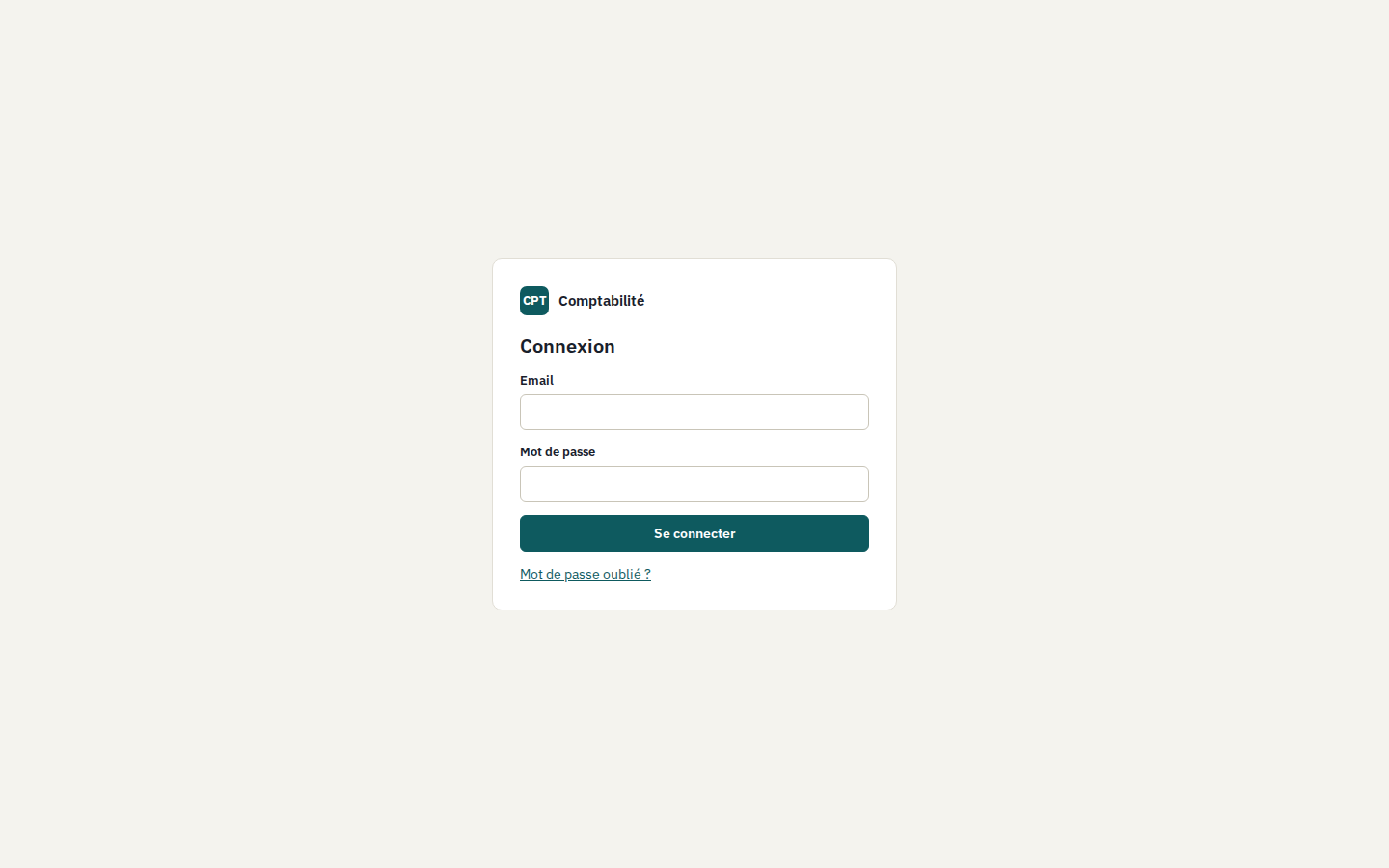
- Ouvrez l'adresse de l'application : l'écran « Connexion » s'affiche (illustration 1).
- Saisissez votre adresse email professionnelle et votre mot de passe.
- Choisissez « Se connecter ».
- Après trois échecs de mot de passe, un contrôle anti-robots peut vous être demandé avant un nouvel essai.

À savoir
L'accès à l'application vous est créé par l'administrateur de votre société : utilisez le mot de passe défini
lors de l'activation de votre compte depuis l'invitation reçue par email. En cas d'oubli, demandez-lui une
nouvelle invitation : les liens d'invitation sont à usage unique.
Choisir son dossier
- Si votre compte vous donne accès à plusieurs sociétés ou à plusieurs rôles, l'écran « Choisir un dossier » présente la liste de vos accès (illustration 2) — une ligne par société, avec les profils que vous y détenez.
- Cliquez sur le profil sous lequel vous voulez travailler (par exemple « Commercial » de la société).
- L'application se positionne sur ce dossier : le code de la société s'affiche en haut à droite de l'écran.

À savoir
Le dossier choisi détermine tout ce que vous voyez et faites : les données sont séparées par société, aucune
information ne transite entre elles. Pour changer, utilisez « Changer » depuis l'en-tête de n'importe quel écran.
Lire le tableau de bord
- L'écran d'accueil est le « Tableau de bord » (illustration 3) : les indicateurs du mois, les encours clients et fournisseurs, la balance âgée et les dernières factures.
- Le menu de gauche regroupe les espaces de travail autorisés par votre profil : Comptabilité, Ventes, Achats, Catalogue, Trésorerie, Paramètres.
- Le bandeau du tableau de bord signale les actions importantes — par exemple les factures fournisseurs hors délai légal (loi 69-21).

À savoir
Les menus affichés dépendent du profil choisi à la connexion : un « Commercial » voit les ventes, un
« Trésorier » la trésorerie, un comptable expert la comptabilité. Votre administrateur ajuste les profils
depuis l'écran des utilisateurs.
Se déconnecter
- Utilisez le bouton « Se déconnecter » de l'en-tête : la session se ferme et l'écran de connexion revient (illustration 4).
À savoir
Votre session reste ouverte 8 heures au maximum ; la fermeture du navigateur ne suffit pas — déconnectez-vous
plutôt sur une machine partagée.