Guide utilisateur › Relevés, rapprochement et relances
Relevés, rapprochement et relances
Le contrôle bancaire et le recouvrement : importer les relevés de la banque (Trésorerie › Relevés), rapprocher les mouvements des écritures (Trésorerie › Rapprochement), et relancer les clients en retard selon le scénario de chacun (Ventes › Relances).
Importer un relevé bancaire
- Ouvrez « Relevés » sous le menu « Trésorerie » — la liste des relevés importés, par compte et période — puis « Importer un relevé » (illustration 1).
- Choisissez le compte bancaire (son RIB le reconnaît), le fichier du relevé (CSV ou Excel ; pour un PDF, l'extraction des mouvements s'en charge) et, si la banque les imprime, les soldes initial et final.
- Le format du fichier est celui mémorisé au premier import de ce compte : indices des colonnes (dates, libellé, référence, débit/crédit), séparateur, format décimal et de date, lignes d'en-tête. Corrigez-le au besoin, puis « Analyser le fichier ».
- L'analyse rend son verdict : la continuité avec le relevé précédent (le solde initial doit égaler le solde final du précédent — sinon un avertissement signale un relevé manquant) et l'équilibre (solde initial + crédits − débits = solde final ; un écart bloque l'import, l'illustration 2 montre un relevé équilibré et continu). L'aperçu liste les lignes retenues et les doublons écartés.
- « Importer les mouvements » : les lignes deviennent des mouvements bancaires non rapprochés — une ligne déjà importée est ignorée ; la liste du relevé et ses mouvements s'ouvrent (illustration 3).


À savoir
Le format de colonnes se règle au premier import d'un compte et se garde pour les suivants ; un
relevé PDF passe par l'extraction automatique des mouvements, avec le même contrôle d'équilibre —
obligatoire avant tout import. Rien n'est rapproché à l'import : chaque mouvement arrive dans la
liste du rapprochement, à traiter.
Rapprocher les mouvements
- « Rapprochement » sous « Trésorerie » : le compte, le solde du relevé et le solde comptable à la date, les compteurs — rapprochés, proposés, à traiter — et les mouvements du relevé (illustration 4).
- « Rapprochement automatique » : l'application propose, pour chaque mouvement, l'écriture ou le règlement correspondant — montant égal dans la fenêtre de tolérance (5 jours par défaut), en s'appuyant sur les références, les numéros de pièce et le nom du tiers ; elle tient compte des bordereaux de remise qui regroupent plusieurs chèques ou effets. En cas d'ambiguïté, elle ne propose rien et laisse la décision (illustration 5).
- « Confirmer » une proposition la rapproche et verrouille les lignes comptables ; « Annuler » la retire. Un mouvement sans proposition se rapproche à la main par « Rapprocher manuellement » : on coche les écritures correspondantes (illustration 6).
- Un mouvement sans correspondance s'explique directement : « Créer un règlement » (affecté à des factures) ou « Créer écriture » pour des frais bancaires (au compte 6147, TVA récupérable comprise) — un virement interne, une remise… se traitent de même (illustration 7).
- « Écritures comptables non présentes sur le relevé » liste ce qui est comptabilisé sans être encore passé à la banque — chèques émis non encaissés, effets en route. L'« État de rapprochement » conclut : solde comptable, plus les opérations bancaires non comptabilisées, plus les écritures en attente d'encaissement = solde du relevé (illustration 8). « Valider l'état » le fige à la date.


À savoir
Un rapprochement lie un mouvement à une ou plusieurs lignes comptables ; confirmé, il verrouille
ces lignes contre tout second pointage, et son annulation les libère. Un état validé est figé. Un
mouvement qu'aucune opération n'explique reste « à traiter » et figure dans l'état — il n'y a pas
de compte d'attente : le traitement se décide avec votre expert-comptable.
Relancer les clients
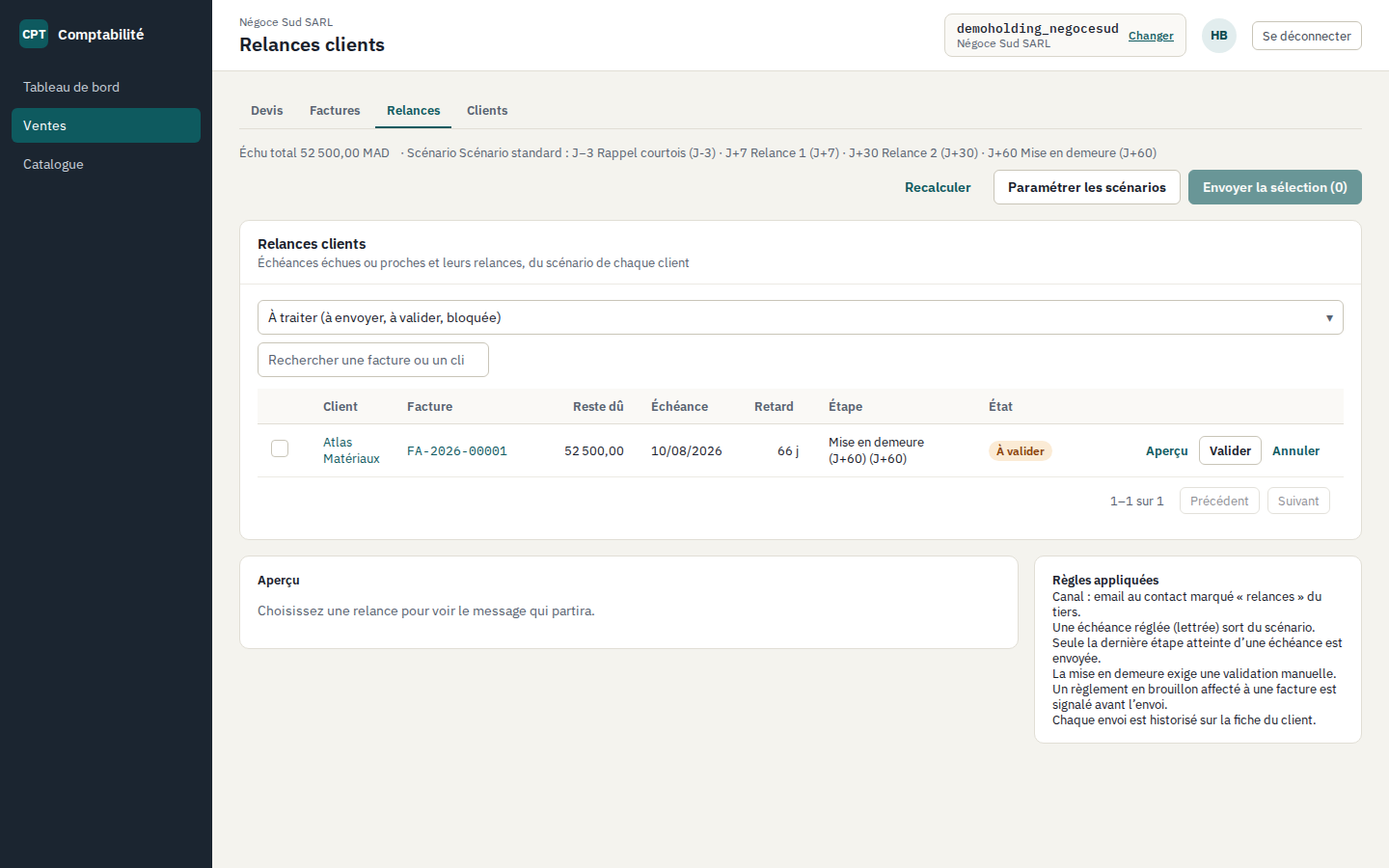
- « Relances » sous le menu « Ventes » : le bandeau rappelle l'échu total et le scénario par défaut — les étapes, de J−3 au J+60 ; « Recalculer » rejoue le calcul du jour (illustration 9).
- La liste montre les échéances échues ou proches avec leur étape et leur état : « À envoyer », « À valider » (les étapes qui exigent une validation, la mise en demeure par défaut), « Bloquée » avec son motif (client sans contact « relances », adresse invalide…) ou « Envoyée le… ». Un règlement en brouillon affecté à la facture est signalé avant l'envoi.
- « Aperçu » montre le message tel qu'il partira : destinataire — le contact marqué « relances » du client —, objet, corps issu du modèle de l'étape, avec la facture et le relevé de compte en pièces jointes (illustration 10).
- « Envoyer la sélection (n) » envoie les relances cochées ; une mise en demeure « À valider » part par « Valider ». Chaque envoi s'historise sur la fiche du client (illustration 12).
- « Paramétrer les scénarios » : les étapes d'un scénario — décalage en jours par rapport à l'échéance, libellé, objet et corps du message avec ses jetons, et « Validation requise » — pour le scénario par défaut du tenant ou un scénario propre à un client (illustration 11).


À savoir
Les relances partent par email au contact marqué « relances » du client, avec la facture et le
relevé de compte ; seule la dernière étape atteinte d'une échéance est envoyée — les précédentes
restent dans l'historique à l'état « Ignorée », sans rafale d'emails. Une échéance réglée sort du
scénario. Un client peut suivre un autre scénario par sa fiche, ou renoncer aux relances.