Guide utilisateur › Ventes
Ventes
De l'offre à l'encaissement : les devis (sous « Ventes › Devis »), les factures de vente et les avoirs (sous « Ventes › Factures »), le suivi dans le tableau de bord. Le règlement du client, les relances et le rapprochement bancaire font l'objet des chapitres dédiés.
Établir et envoyer un devis
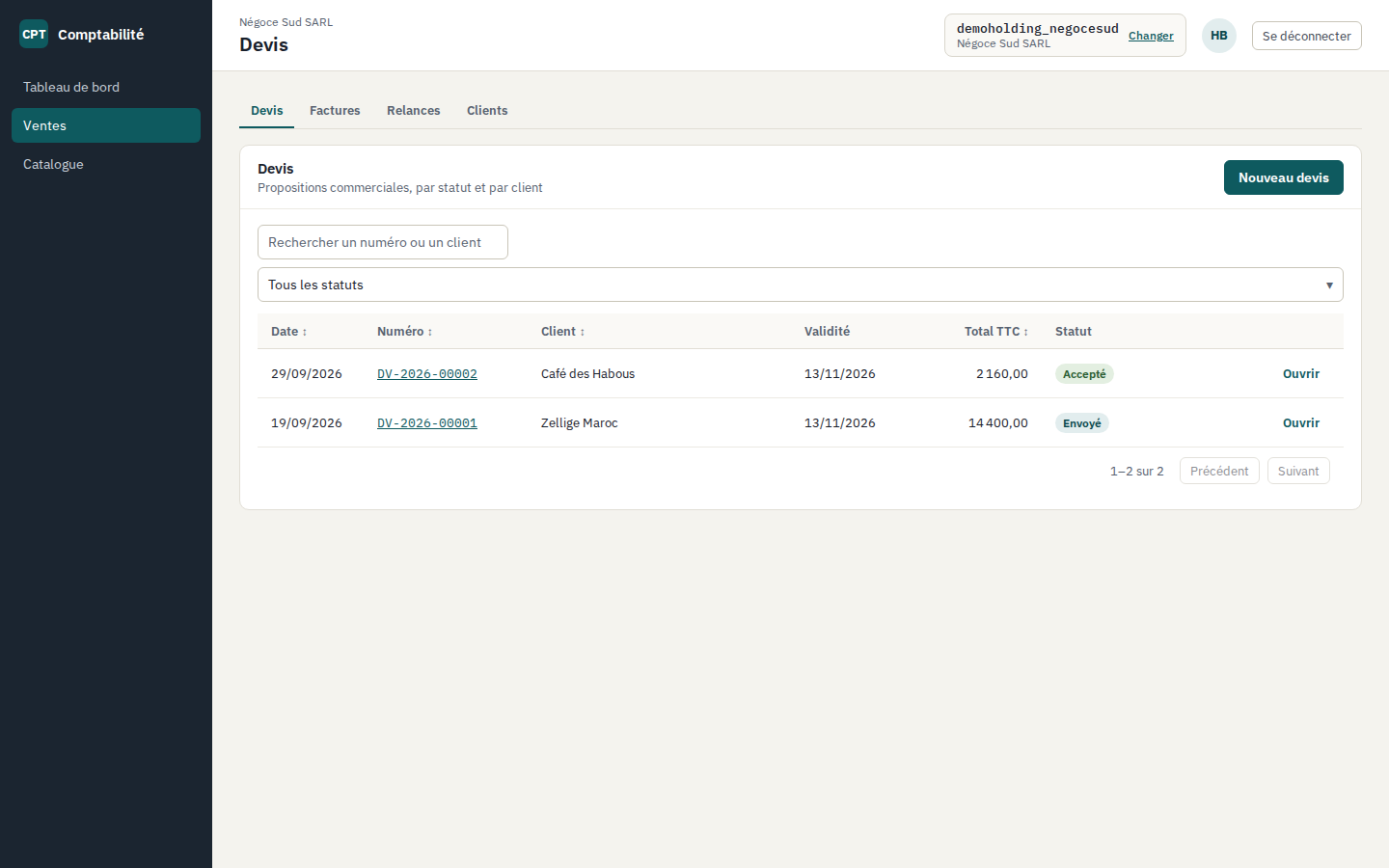
- Ouvrez « Devis » sous le menu « Ventes » : les propositions par date, numéro, client, date de validité, total et statut — « Brouillon » avant l'envoi, puis Envoyé, Accepté, Refusé, Expiré ou Transformé (illustration 1).
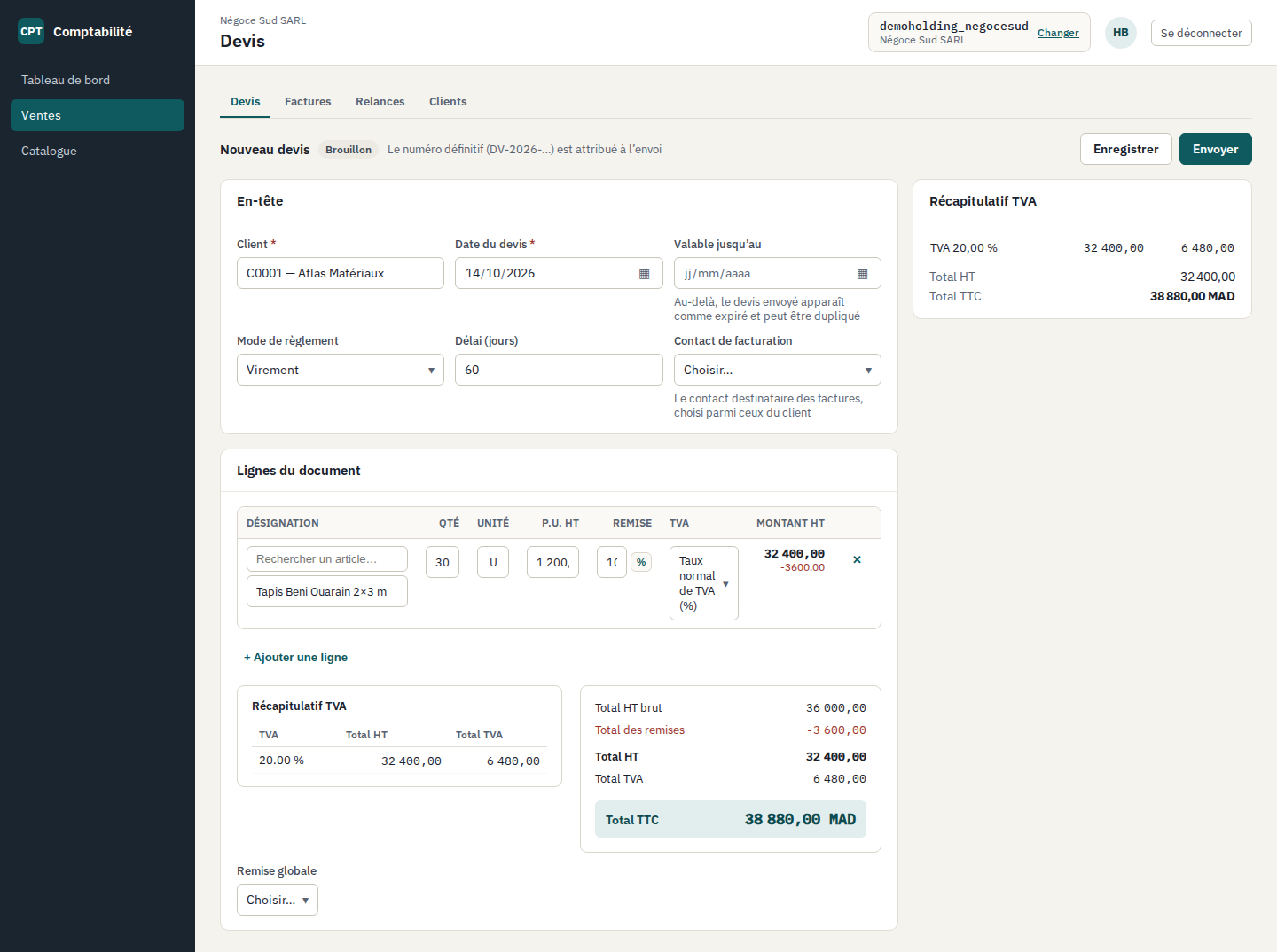
- « Nouveau devis » : choisissez le client — ses conditions (mode de règlement, délai) se portent d'elles-mêmes sur le devis —, la date et la « Valable jusqu'au » qui fixe la proposition.
- Les lignes viennent du catalogue : article, désignation, quantité, prix unitaire HT, remise en % ou en montant, taux de TVA ; une ligne libre (sans article) se saisit tel quel. Le panneau de droite suit les totaux, HT net et TTC, ventilés par taux (illustration 2).
- « Envoyer » : le devis reçoit son numéro définitif (DV-2026-…), son PDF sans filigrane est établi et archivé ; l'écran passe en lecture seule et attend la réponse du client.
À savoir
Un devis n'a aucun impact comptable ou fiscal : ni écriture, ni échéance. Le numéro DV-2026-… est
attribué à l'envoi — un brouillon supprimé n'en garde pas. Avant l'envoi, l'aperçu PDF porte la
marque « BROUILLON » ; le numéro et le PDF définitifs figurent sur le devis envoyé.
Suivre un devis jusqu'à la facture
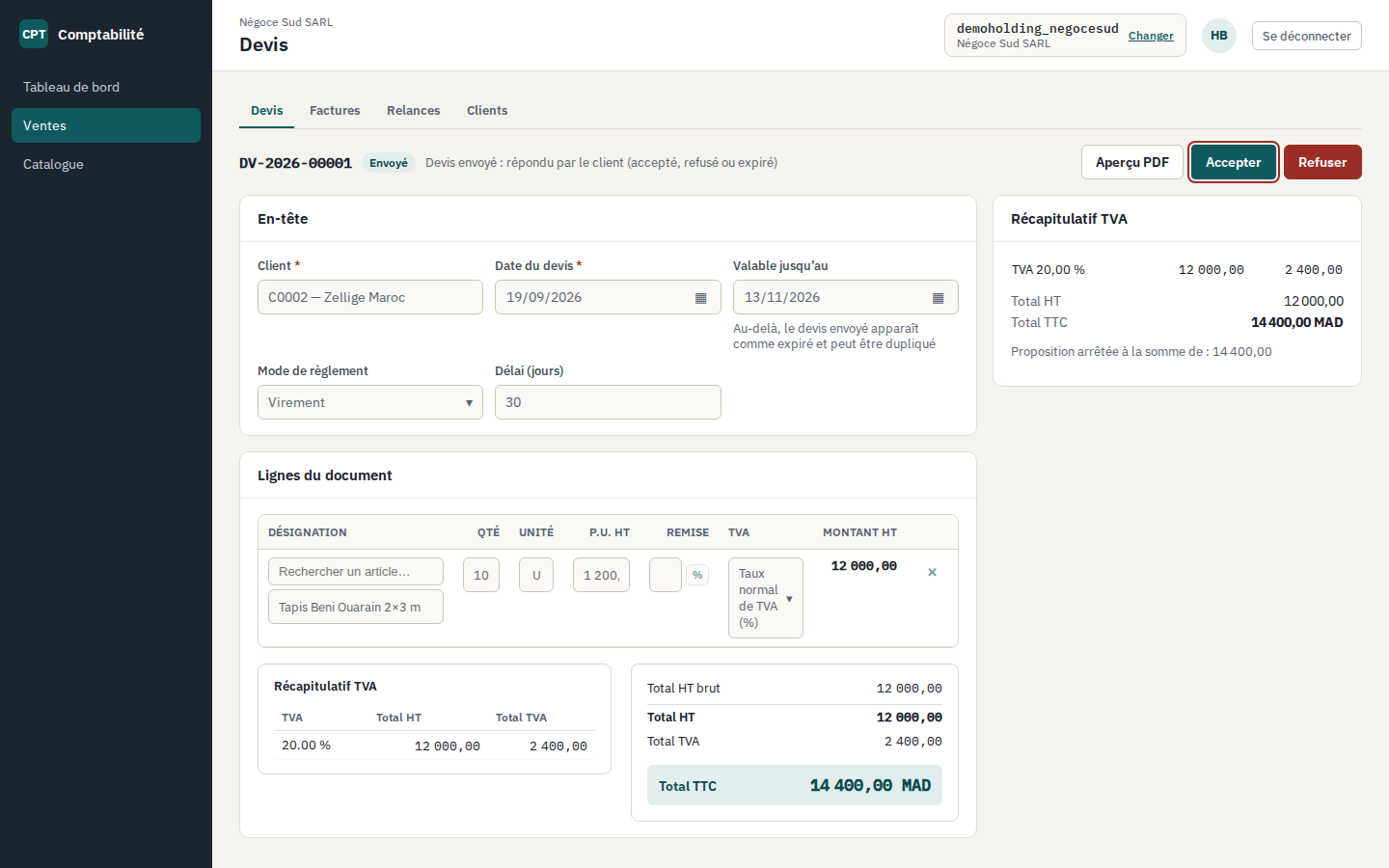
- Ouvrez le devis envoyé : les boutons « Accepter » et « Refuser » portent la réponse du client (illustration 3).
- Un devis passé sa « Valable jusqu'au » sans réponse apparaît « Expiré » : « Dupliquer en brouillon » repart d'une copie liée dont vous corrigez prix et conditions.
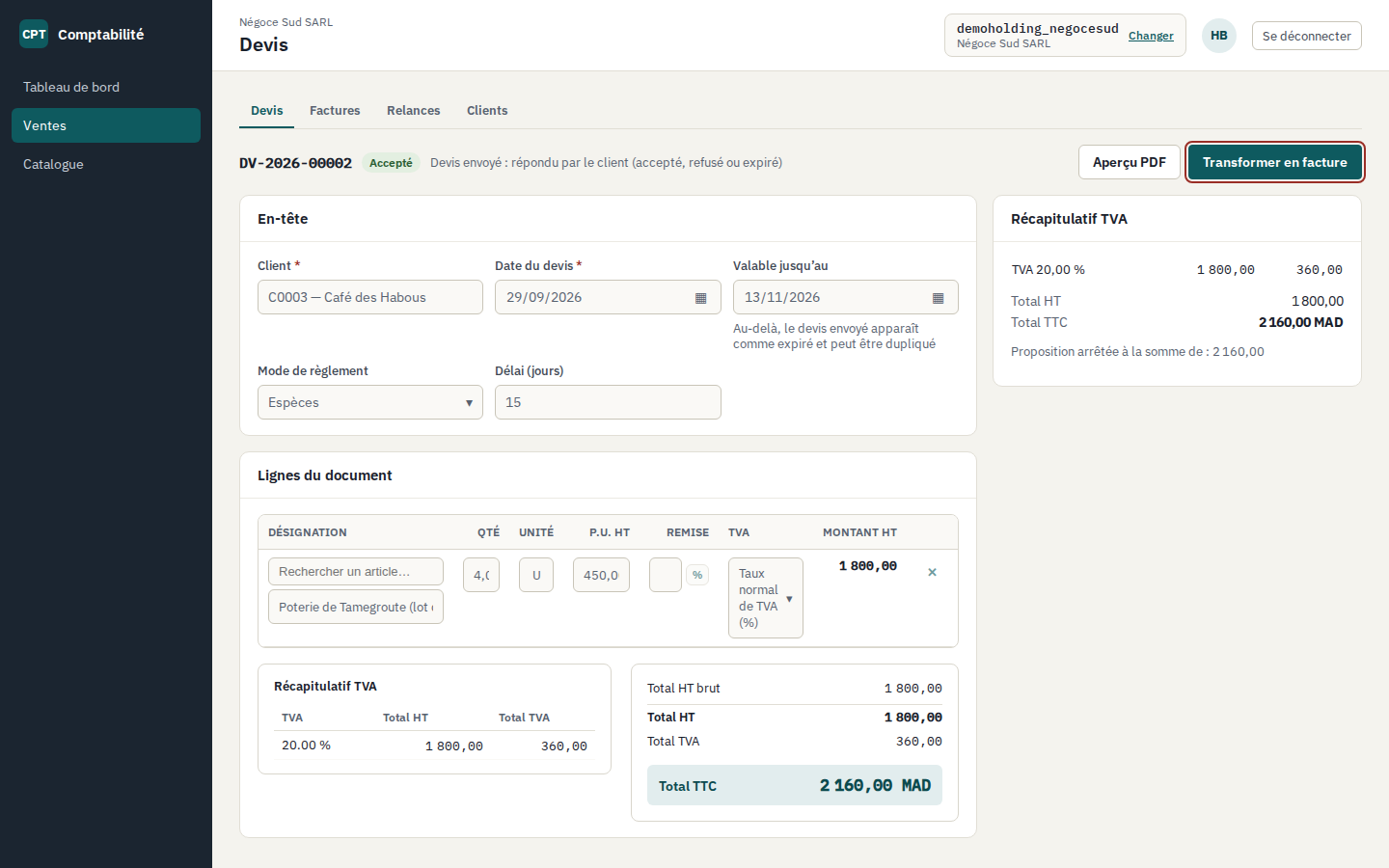
- Le devis accepté propose « Transformer en facture » : une facture brouillon liée s'ouvre avec les mêmes lignes ; le devis passe à « Transformé » et la facture garde le lien vers lui (illustration 4).
À savoir
La transformation est une copie liée : le devis suit l'état de sa facture, et la facture celui du
devis d'origine. Un devis accepté ne se transforme qu'une fois ; pour une nouvelle proposition au
même client, refaites un devis.
Créer une facture, ses lignes et ses remises
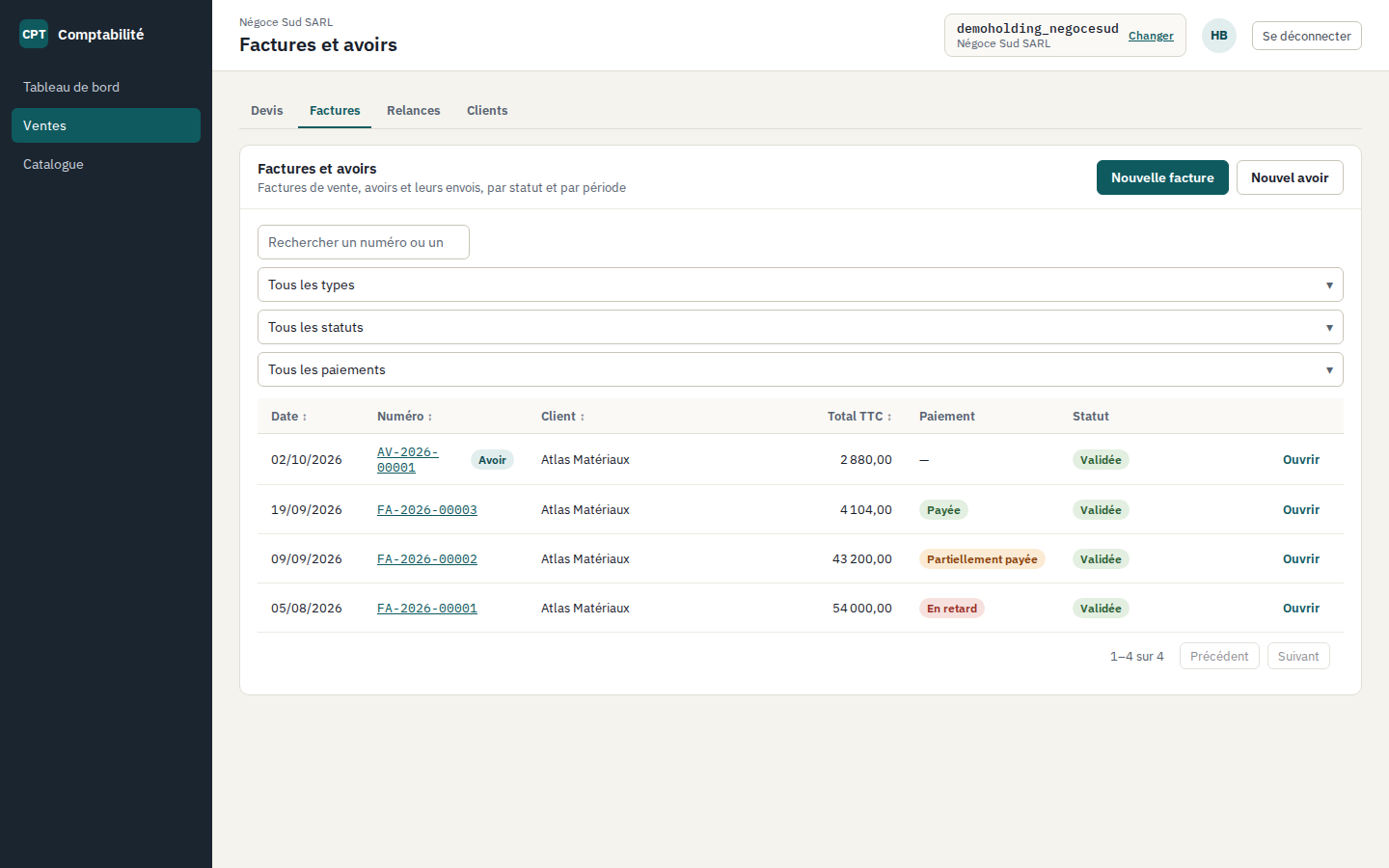
- « Factures » sous le menu « Ventes » : la liste des documents de vente, avec pour chacun son statut (Brouillon, Validée, Annulée) et son statut de paiement — Non payée, Partiellement payée, Payée, En retard ; les avoirs portent leur pastille « Avoir » (illustration 5). Filtrez par recherche, type, statut de paiement et période.
- « Nouvelle facture » : le client apporte ses conditions — mode de règlement, délai en jours, et l'échéance se calcule par défaut (saisissez une date pour la fixer) ; le contact de facturation se choisit parmi ceux du client (illustration 6).
- Les lignes se reprennent du catalogue (prix, TVA et compte figés sur la ligne, ajustables) ; chaque ligne porte sa remise en % ou en montant.
- La « Remise globale » en % ou en montant se répartit au prorata des lignes, dans les bases HT de chaque taux (illustration 7).
- « Enregistrer » : le brouillon reste modifiable et supprimable ; son numéro définitif (FA-2026-…) n'arrive qu'à la validation.


À savoir
Ce qui est copié du catalogue reste figé : le prix, la remise et le taux de TVA d'une facture ne
changent pas si le catalogue évolue. Le HT se calcule ligne par ligne, la TVA par taux
d'imposition — le montant en toutes lettres, usuel au Maroc, se reporte sur la facture.
Valider, imprimer et envoyer la facture
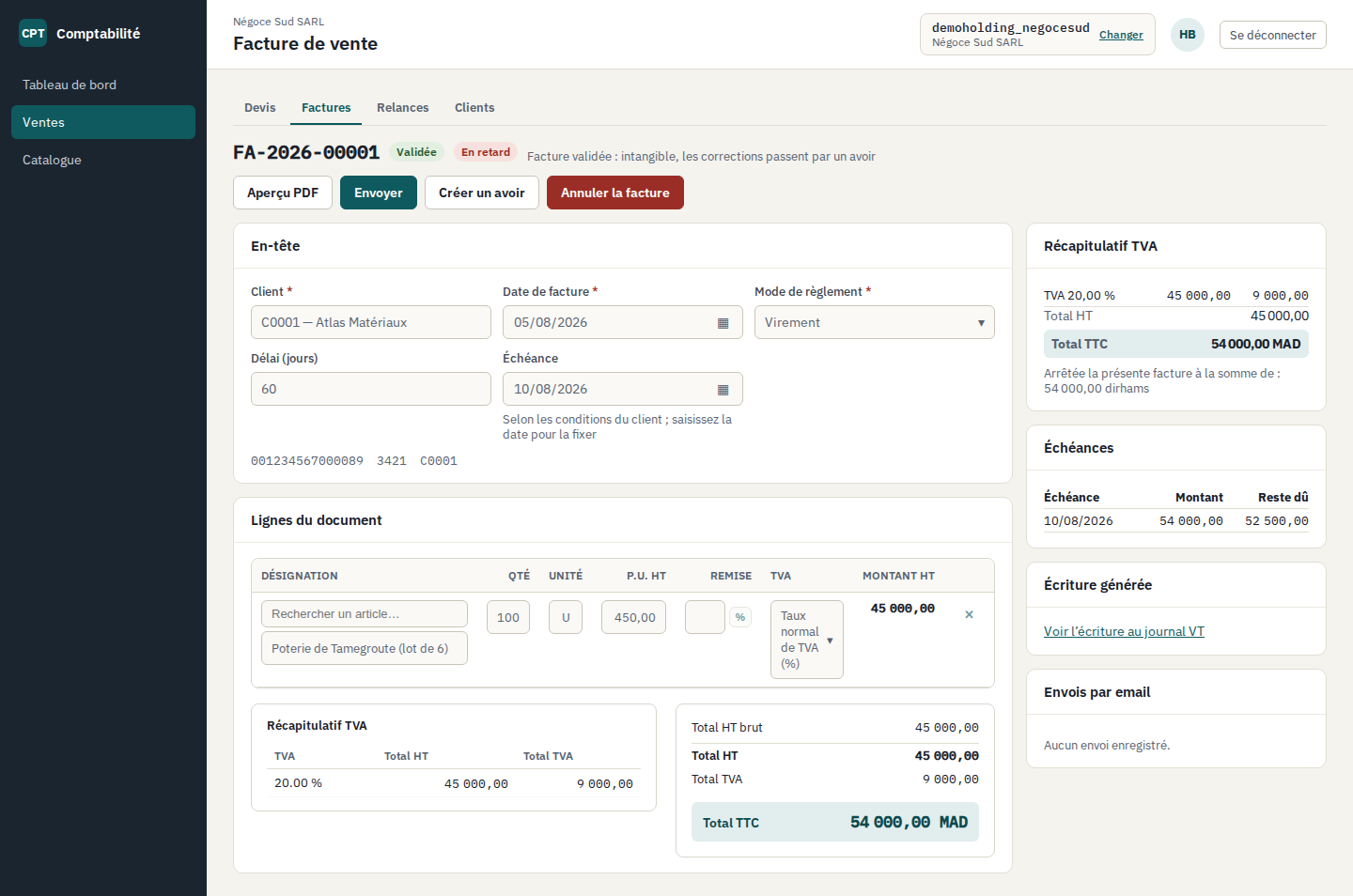
- « Valider et numéroter » : la facture reçoit son numéro continu (FA-2026-…), son contenu se fige, son PDF définitif s'archive, les échéances se créent et l'écriture se porte au journal des ventes — « Voir l'écriture au journal VT » (illustration 8).
- Une mention obligatoire manquante bloque la validation : l'ICE du client professionnel, désignation, quantité, prix HT et taux de TVA de chaque ligne, les totaux par taux, le mode et les conditions de paiement, la date d'échéance — l'erreur s'affiche sur le champ en cause.
- La facture validée est intangible : « Aperçu PDF » ouvre le PDF archivé — un numéro attribué n'est jamais réutilisé, et une réimpression renvoie toujours le même fichier.
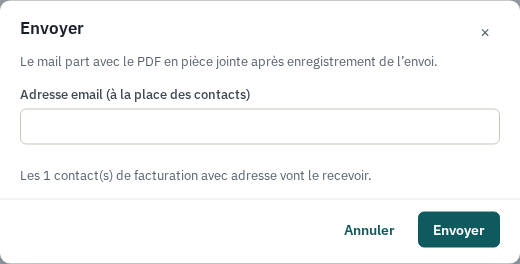
- « Envoyer » : le mail part avec le PDF en pièce jointe aux contacts du client marqués « destinataire des factures », ou à l'adresse saisie à la main ; chaque envoi s'inscrit dans l'historique « Envois par email », un renvoi reste possible (illustration 9).
- Le paiement suit : le statut (Non payée, Partiellement payée, Payée, En retard) se met à jour à mesure des règlements ; les rappels au client sont décrits au chapitre « Relevés, rapprochement et relances ».
À savoir
La validation exige une date de facture postérieure ou égale à celle de la dernière facture validée,
dans une période ouverte de l'exercice — sinon elle est refusée. Les échéances naissent à la
validation selon les conditions du client ; une échéance entièrement règlée sort du suivi de
recouvrement.
Établir un avoir
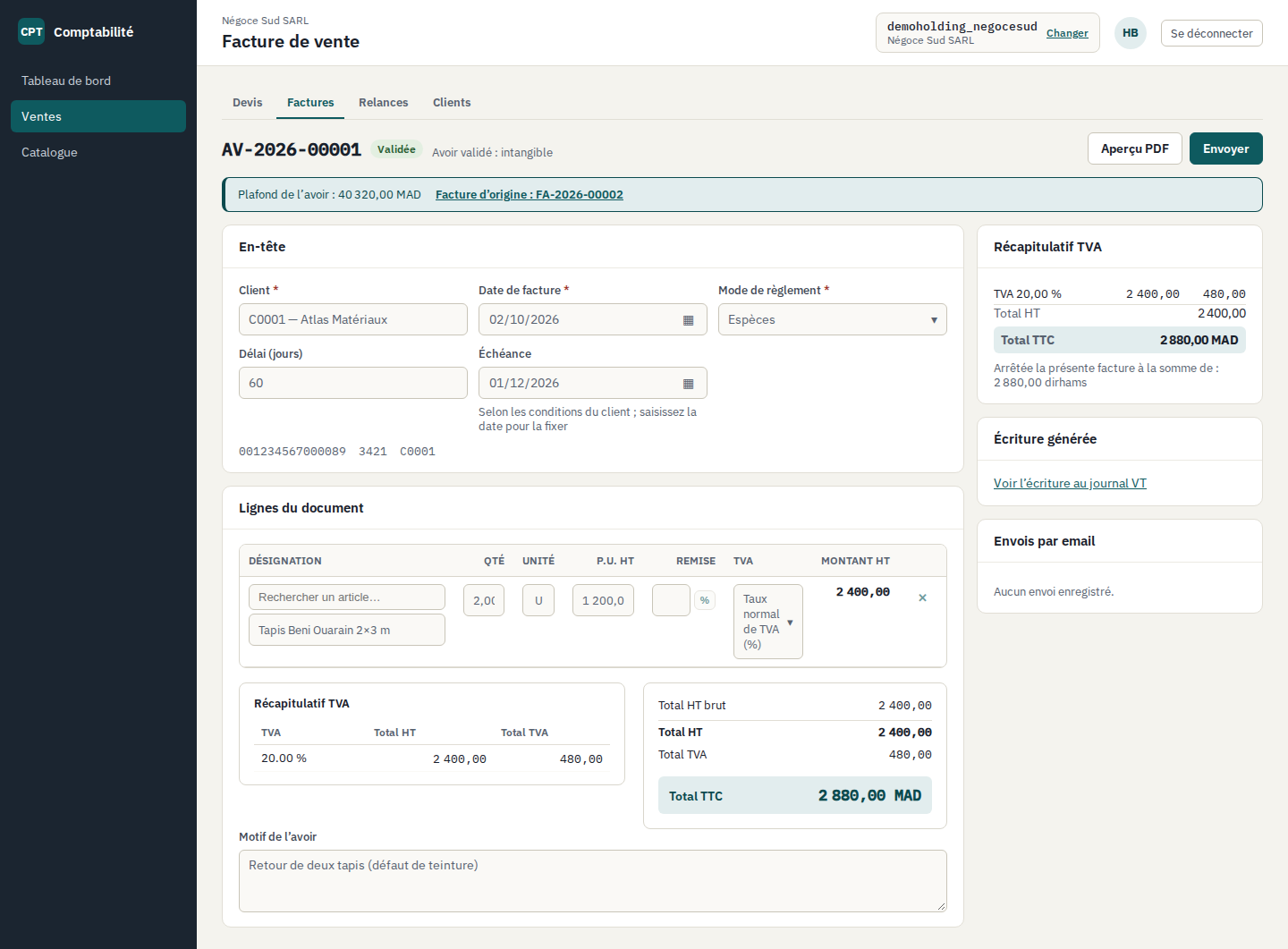
- Sur une facture validée, « Créer un avoir » (ou « Nouvel avoir » depuis la liste) : les lignes de la facture arrivent copiées ; ajustez les quantités ou les montants, le plafond reste affiché — « Plafond de l'avoir : … (Facture d'origine FA-2026-…) » (illustration 10).
- Un avoir lié à une facture ne peut pas dépasser son reste à avoir ; le total TTC dépasse est signalé, la validation le refuse.
- Un avoir sans facture d'origine (geste commercial, ristourne) est possible depuis « Nouvel avoir » : il exige un motif, saisi dans « Motif de l'avoir ».
- « Valider et numéroter » : l'avoir reçoit son numéro AV-2026-…, son PDF et son écriture — la vente et la TVA d'origine sont reversées. Sur la facture d'origine, le reste dû des échéances les plus lointaines se réduit à la mesure des avoirs (illustration 11).
- Quand le reste dû de la facture atteint zéro, la facture, ses règlements et l'avoir sont lettrés ensemble sur le compte du client.

À savoir
Le plafond d'un avoir lié est TTC moins les avoirs déjà validés sur la facture — il se réduit à
chaque avoir validé. Aucune échéance n'est jamais créée pour un avoir : une facture peut toutefois
rester en crédit si les avoirs dépassent ses échéances ouvertes.
Annuler une facture
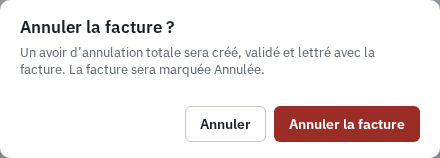
- Sur une facture validée encore due (non payée, sans avoir), « Annuler la facture » demande une confirmation : l'application crée, valide et lettre l'avoir d'annulation totale du reste à avoir (illustration 12).
- La facture passée « Annulée » est gelée comme une validée : son écriture et ses pièces restent consultables, mais rien ne saurait la modifier.
À savoir
Une correction sur une facture validée passe toujours par un avoir : partiel (retour, geste) ou
total (l'annulation). Le numéro de la facture annulée n'est ni réutilisé ni retiré de la
chronologie des numéros.
Suivre ses ventes et le recouvrement
- Le tableau de bord (accueil) rassemble les indicateurs de vente : chiffre d'affaires HT du mois avec le cumul de l'exercice, encours clients avec « Dont échu » (illustration 13).
- La « Balance âgée clients » ventile l'encours par ancienneté de la date d'échéance — non échu, 0 – 30 j, 31 – 60 j, 61 – 90 j, > 90 j ; la répartition par client se lit sur la fiche de chacun (chapitre « Clients, fournisseurs et catalogue »).
- La puce « relances à envoyer » ouvre l'écran « Relances », décrit au chapitre « Relevés, rapprochement et relances ».

À savoir
Le chiffre d'affaires HT du mois est net des avoirs du mois : les données de démonstration ne
portent qu'un avoir en octobre, d'où le mois négatif — le cumul de l'exercice suit l'activité, lui.
Les factures annulées et l'avoir d'annulation qui les accompagne ne comptent ni l'une ni l'autre
dans les deux mesures.